

Dónde Encontrar y Analizar Logs de Hytale
Reproduce el problema una vez, anota la hora exacta, cierra el juego o detén el servidor correctamente, abre el registro más reciente de la carpeta oficial y analiza el primer error significativo junto con las líneas anteriores. En Windows, los registros del cliente están en %APPDATA%\Hytale\UserData\logs; los del servidor del mundo están en la carpeta logs del guardado correspondiente.
Un registro es una cronología, no un veredicto. La última línea roja puede ser una consecuencia repetida durante el cierre, mientras que la causa apareció antes con el nombre de un mod, archivo ausente, configuración inválida o fallo de red.
El objetivo es conservar contexto suficiente para reproducir el problema sin publicar datos privados ni volcar miles de líneas irrelevantes en un canal de soporte.
1. Reproduce el problema de forma controlada
Antes de abrir archivos, anota la acción que provoca el fallo y la hora aproximada. Cuando sea posible, reinicia, realiza solo esa acción y detén. Esto reduce ruido de sesiones anteriores.
No repitas decenas de veces. Los intentos pueden llenar el final del registro y ocultar el primer stack trace útil.
2. Abre las ubicaciones oficiales
La guía oficial enumera carpetas del cliente por plataforma y una carpeta logs dentro de cada mundo guardado para el servidor local. Usa el archivo más reciente que coincida con la prueba.
En servidores alojados, el panel puede ofrecer los mismos archivos. Descarga el texto original en lugar de copiar solo una captura.
- Cliente Windows: %APPDATA%\Hytale\UserData\logs
- Servidor de mundo Windows: %APPDATA%\Hytale\UserData\Saves\[mundo]\logs
- Cliente macOS: ~/Library/Application Support/Hytale/UserData/logs
- Cliente Linux: ~/.local/share/Hytale/UserData/logs
3. Elige la sesión correcta y conserva el original
Ordena por fecha de modificación y compara marcas de tiempo dentro del archivo. Haz una copia antes de recortar o anotar. Comprimir ayuda con archivos grandes, pero conserva un extracto de texto.
Incluye el registro del cliente cuando se bloquea o no entra. Incluye el del servidor para inicio, mundo, comandos, mods o cuando todos están afectados. A veces se necesitan ambos.
4. Encuentra el primer fallo significativo
Busca ERROR, WARN, exception, failed, caused by o timeout. Después sube y lee las líneas anteriores. Los mensajes de inicialización revelan qué componente se cargaba cuando comenzó el fallo.
Una advertencia no es automáticamente la causa. Da más peso a una excepción clara, un fallo repetido ligado al síntoma o el primer error tras la acción.
5. Lee el stack trace sin adivinar
Empieza por el mensaje de excepción y busca la cadena 'caused by'. La causa más profunda suele describir el problema concreto y los marcos superiores muestran el recorrido.
Paquetes, mods, rutas, claves e IDs son pistas, no pruebas aisladas. Confirma reproduciendo tras revertir un cambio relevante cada vez.
6. Usa el Analizador de Registros de HyTools
Pega o importa el registro. El analizador resalta severidad, organiza líneas, permite navegar por ocurrencias y ayuda a preparar un informe compacto. El procesamiento ocurre localmente en el navegador.
Usa filtros para reducir ruido, pero vuelve al contexto completo antes de concluir. Copia varias líneas antes y después del fallo.
7. Prepara un informe útil
Un buen informe indica qué esperabas, qué ocurrió, pasos exactos, hora, versión, sistema, cambios recientes y el extracto o archivo relevante.
Evita títulos como 'no funciona'. Describe la acción: 'el servidor se detiene al cargar el mundo después de añadir el mod X'.
Resume el problema en una frase.
Lista la secuencia mínima.
Registra versiones y cambios.
Adjunta el original en privado cuando haga falta.
Pega un extracto breve revisado.
Indica lo que ya probaste.
8. Comparte registros con seguridad
Los registros pueden contener usuarios, rutas locales, direcciones, autenticación y datos de plugins. Busca antes de publicar y oculta solo valores sensibles, no el contexto técnico.
Al reportar en un canal oficial o fiable, sigue sus instrucciones. No modifiques el archivo original que conservas.
Usa estas herramientas de HyTools
Continúa con las herramientas citadas. No necesitas una cuenta ni instalar nada.
Analizador de Logs
Analiza logs de servidor Hytale en el navegador, resalta errores y avisos, navega por stack traces y genera un informe de soporte más claro.
Configuración de Servidor
Genera y valida config.json, opciones de JVM y archivos de inicio de Hytale. Importa una configuración y descarga el paquete completo localmente.
Generador de Anuncios
Crea anuncios listos para Discord, WhatsApp, sitios web y avisos dentro del juego con plantillas específicas e IA local opcional.
Preguntas frecuentes
¿Qué registro de Hytale debo enviar?
Usa el de la sesión donde ocurrió el problema. Los fallos del cliente suelen requerir su registro; inicio, mundo, comandos o mods requieren el del servidor. Algunas conexiones necesitan ambos.
¿Cada advertencia significa que algo está roto?
No. Puede ser recuperable u opcional. Relaciona la hora y el componente con el síntoma y busca el primer fallo significativo.
¿Puedo publicar el registro completo?
Revísalo primero. Puede contener rutas identificables, direcciones, tokens o datos de jugadores. Prefiere un canal fiable y un extracto breve anonimizado.
Fuentes y lectura adicional
Los datos técnicos se comprueban con material oficial de Hytale cuando está disponible. El producto puede cambiar; verifica los cambios críticos en la documentación oficial actual.
- Guía oficial: cómo encontrar tus registros de Hytale
- Manual oficial del servidor Hytale
- Galería oficial de medios de Hytale
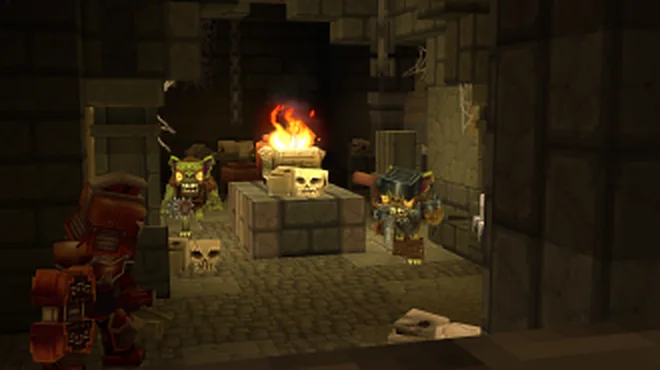
Imagen del artículo: medios oficiales de Hytale, © Hypixel Studios. Hytale Media

¿El Servidor Hytale No Inicia? Guía Sistemática de Solución
Un árbol de decisión para fallos de inicio que evita reinstalaciones aleatorias y conserva la evidencia de la causa real.

Cómo Crear un Servidor Hytale: Archivos, Java, Memoria y Primer Inicio
Un camino práctico desde una carpeta vacía hasta un servidor Hytale fácil de mantener, con las decisiones clave antes de que entren jugadores.
Cómo Abrir el Puerto del Servidor Hytale y Configurar el Firewall
Un método seguro, capa por capa, para hacer accesible el servidor sin desactivar protecciones ni exponer servicios innecesarios.